
专注于特定目标,每天学习一点点,不断累积
**
如何将之前Python App转换为一个Android 应用,可以安装到平板或者手机里,供普通用户使用
**
在电脑上快速构建一个简单的web应用,在电脑上运行,或者在局域网透过浏览器输入ip地址访问该web服务,看起来是可行,但是对于普通用户难以接受,还是很不方便,不直观
ChatGPT给我提供了三个建议 将你的 Python Flask web 应用(使用 Bootstrap)转换为 Android 应用,可以考虑以下几种方法:
1. WebView 方法(简单)
你可以创建一个 Android 应用,并在其中使用 WebView 组件来加载你的 Web 应用。这相当于在 Android 应用中展示你的 Flask Web 应用。
步骤:
在 Android Studio 中创建一个新的 Android 项目。 在布局文件中使用 WebView 组件来加载你的 Flask 应用的 URL。 xml
    <WebView
        android:id="@+id/webview"
        android:layout_width="match_parent"
        android:layout_height="match_parent"/>
在 MainActivity.java 或 MainActivity.kt 文件中配置 WebView,加载 Flask 应用的 URL。 java
    WebView myWebView = (WebView) findViewById(R.id.webview);
    myWebView.loadUrl("http://your-flask-app-url.com");
- 优点:
实现简单,修改较少。 Flask 应用保持不变。 - 缺点:
不是真正的原生应用体验。 需要网络连接才能加载 Web 应用。
2. 渐进式 Web 应用 (PWA) 方法
你可以将你的 Web 应用转换为渐进式 Web 应用 (PWA)。PWA 是可以像原生移动应用一样运行的 Web 应用,用户可以直接从浏览器安装,并且可以通过缓存实现离线工作。
- 步骤:
在 Flask 应用中添加一个 manifest.json 文件,定义它作为 PWA 的外观。 实现服务工作线程(Service Workers)以处理缓存和离线功能。 允许用户通过 Add to Home Screen 将应用安装到主屏幕。 - 优点:
不需要创建单独的 Android 应用。 通过适当的缓存设置可以离线运行。 - 缺点:
用户通过浏览器安装,而不是 Google Play 商店。 与原生应用相比,对设备的访问有限。
3. 将 Flask 应用转换为 API + 原生 Android 应用
如果你想要一个完全原生的 Android 应用,你可以:
将 Flask 应用转换为后端 API,这意味着你需要将前端(Bootstrap)和后端分离,Flask 应用将作为 REST API 提供服务。 创建一个原生 Android 应用(使用 Kotlin 或 Java),通过 API 调用与 Flask 后端通信。 - 步骤:
重构你的 Flask 应用,使其通过 API 端点提供数据,使用 Flask 的 Flask-Restful 或 Flask-RESTPlus 扩展。 开发一个原生 Android 应用,使用类似 Retrofit 这样的库进行网络请求,调用你的 Flask API 端点。 在 Android 应用中实现原生的用户界面和功能。 - 优点:
完全原生应用体验。 可以访问所有的 Android 原生功能。 - 缺点:
开发时间和工作量较大。 需要对现有架构进行重大更改。 如果你对某种方法感兴趣,我可以提供更详细的指导!
对于个人业余的小工具,作为学习目的,我选择第一种方式,简单,因为需要使用web api调用笔迹清除,所以联网本来就是该应用的先觉条件
使用WebView选择第一种方式,安装AndroidStudio,配置环境略过..., 我是在Ubuntu 22.04上搞的
安装好sdk,我最低选择了Android7,因为有一个老旧的华为安卓平板
要使用 WebView 将你的 Flask Web 应用转换为 Android 应用,以下是详细步骤:
- 在 Android Studio 中创建新项目 打开 Android Studio,选择 "Create New Project"。 选择 "Empty Activity",点击 "Next"。 输入项目名称和包名,选择项目存储路径,点击 "Finish"。
- 添加 WebView 到布局文件 打开 res/layout/activity_main.xml 文件,在其中添加一个 WebView 组件: xml
    <WebView
        android:id="@+id/webview"
        android:layout_width="match_parent"
        android:layout_height="match_parent"/>
- 修改 MainActivity 文件 打开 MainActivity.java 或 MainActivity.kt 文件,添加代码以加载 Flask 应用的 URL。确保网络权限正确设置。 在 MainActivity.java 中: java
    import android.os.Bundle;
    import android.webkit.WebView;
    import android.webkit.WebViewClient;
    import androidx.appcompat.app.AppCompatActivity;

    public class MainActivity extends AppCompatActivity {

        @Override
        protected void onCreate(Bundle savedInstanceState) {
            super.onCreate(savedInstanceState);
            setContentView(R.layout.activity_main);

            WebView myWebView = (WebView) findViewById(R.id.webview);
            myWebView.setWebViewClient(new WebViewClient());
            myWebView.getSettings().setJavaScriptEnabled(true);  // 启用 JavaScript
            myWebView.loadUrl("http://your-flask-app-url.com");  // 替换为你的 Flask 应用 URL
        }
    }
在 MainActivity.kt 中: kotlin
    import android.os.Bundle
    import android.webkit.WebView
    import android.webkit.WebViewClient
    import androidx.appcompat.app.AppCompatActivity

    class MainActivity : AppCompatActivity() {
        override fun onCreate(savedInstanceState: Bundle?) {
            super.onCreate(savedInstanceState)
            setContentView(R.layout.activity_main)

            val myWebView: WebView = findViewById(R.id.webview)
            myWebView.webViewClient = WebViewClient()
            myWebView.settings.javaScriptEnabled = true  // 启用 JavaScript
            myWebView.loadUrl("http://your-flask-app-url.com")  // 替换为你的 Flask 应用 URL
        }
    }
- 配置 Android 网络权限 打开 AndroidManifest.xml 文件,添加网络权限: xml
<uses-permission android:name="android.permission.INTERNET"/>
- 运行应用 连接模拟器或物理设备,然后运行项目。WebView 应该会加载你指定的 Flask 应用 URL。
我直接连接实际的物理设备,一台老旧的Anroid 7的华为平板
- 优化 页面导航:你可以处理 WebView 中的返回按钮,以便用户可以返回上一个网页: java
    @Override
    public void onBackPressed() {
        if (myWebView.canGoBack()) {
            myWebView.goBack();
        } else {
            super.onBackPressed();
        }
    }
缓存:可以启用 WebView 缓存,提升用户体验,特别是网络不稳定时。 7. 打包发布 在 Android Studio 中使用 “Build” 选项生成 APK 文件,将其发布到 Google Play Store 或共享给用户安装。 通过这种方式,你可以轻松地将 Flask Web 应用嵌入 Android 应用中。
大概的步骤就是如上所是,但是实际操作中还是有一些小问题: 都是一些细枝末节,不熟悉AndroidStudio开发的,可以透过与ChatGPT交流不断修改
- 选择文件不工作 这个需要增加监听回调函数
- 超链接点击下载没有反映 这也需要额外添加代码处理,增加监听和下载管理函数 3.ICON我也想替换成自己的图片
- 在新平板上Android-26以上自适应icon,不是简单的替换mipmap下面的图片
- 另外webp和png格式差异,webp有优化,AndroidStudio里面可以右键选择png,点击convert to web...选项
另外还有一个重要的一点,是将Web应用部署在云服务器,供外部访问,我使用gunnicorn,ngix搭配,部署在华为云轻量服务器上,细节后续再单独展开,这些是网上都能搜索到的公开知识,不复杂,只需要有一点点耐心...
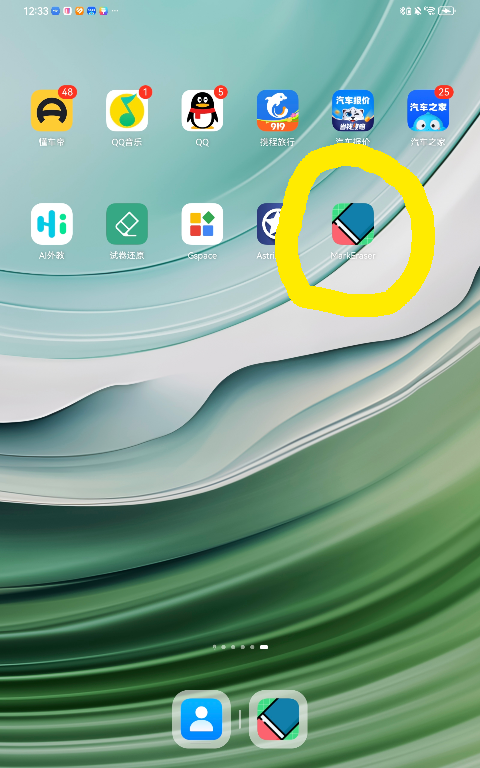
- 安装到平板上
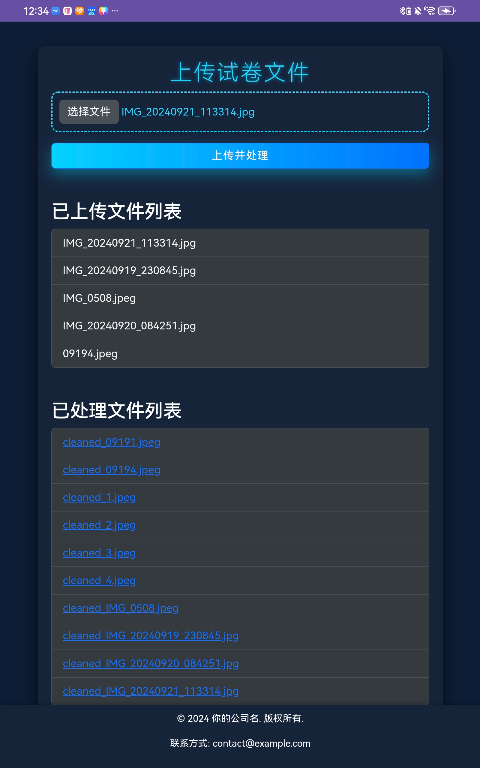
- 运行的主界面和Web 应用一模一样
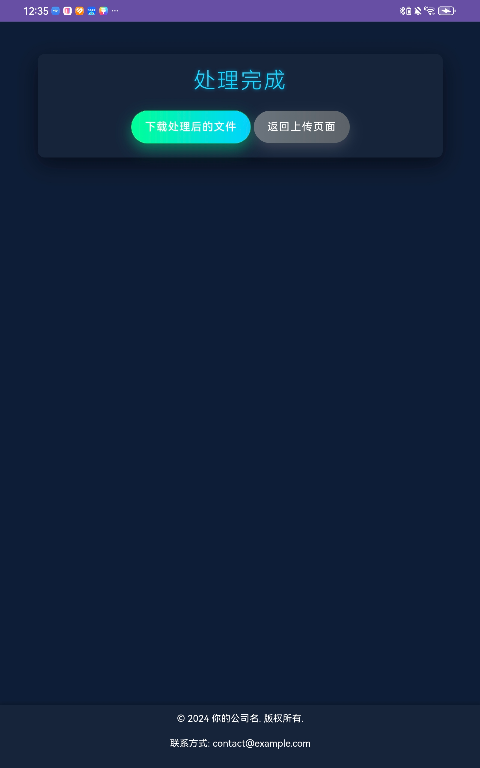
- 上传处理后的结果画面,可以直接下载也可以返回主页面,稍后在已经处理的文件列表里面点击下载


评论